Bright Computer Classes, Siwan
सभी ओपन प्रोग्राम्स को टैब्ड इंटरफेस में लाए और अपनी कंप्यू्टींग को आसान बनाएं
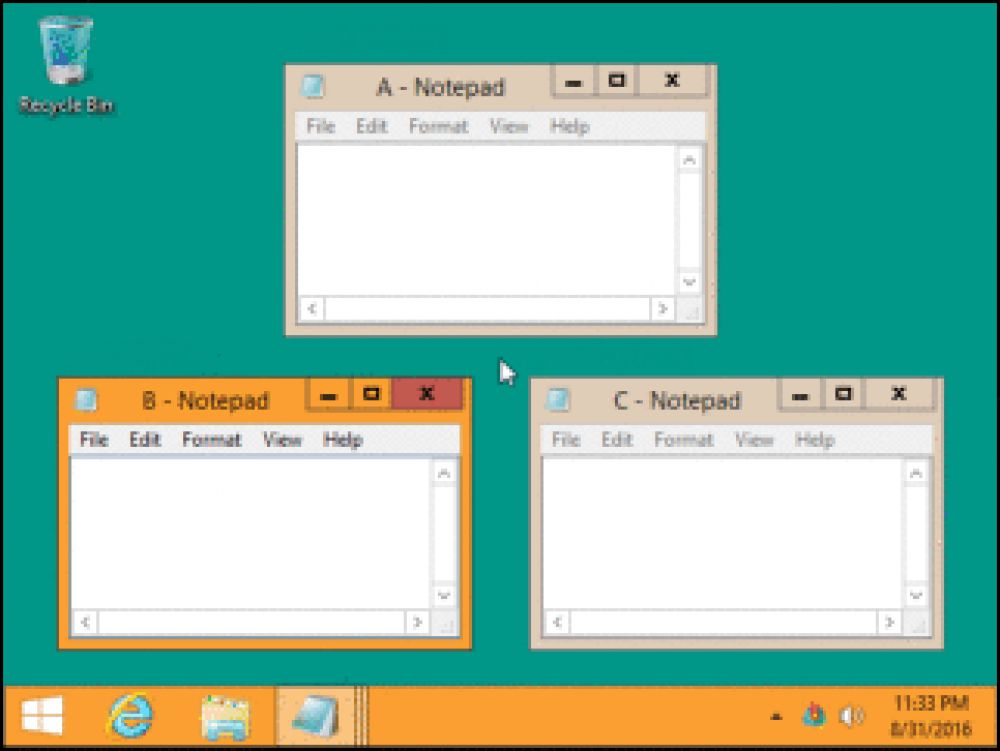
अगर आप अपने पीसी पर मल्टीटास्क करते है, तो यह एक असल में परेशानी होती है। क्योकि विभिन्न प्रोग्राम्स और फ़ोल्डरों के बिच आपको हमेशा स्विच करना होता है।
पिछले एक दशक से टैब, ब्राउज़र दुनिया में बहुत लोकप्रिय हो गए है, क्योकि टैब यूजर इंटरफेस सभी वेबसाइटोंको अलग अलग ब्राउज़र विंडो को देखने के बजाय सभी ब्राउज़र विंडो का एक ग्रुप बनाते है।
क्या होगा अगर विंडो में इसी तरह से आप सभी ओपन प्रोगाम्स के विंडो को हम एक ही टैब में ग्रुप करेंगे? तब हमारे लिए यह काफी आसान हो जाएगा सभी ओपन प्रोग्राम्स के विंडो को एक्सेस करना।
यदि आप सभी ओपन प्रोग्राम्स के विंडो का एक ग्रुप बनाने के लिए सोच रहे है, तब आपको इस फ्री प्रोग्राम का इस्तेमाल करना चाहिए।
TidyTabs:
TidyTabs, माइक्रोसॉफ्ट विंडोज के लिए एक फ्री और कमर्शियल प्रोग्राम है, जो सभी विंडो के लिए ड्रैग और ड्रॉप ऑपरेशन से टैब में एड करता है।
TidyTabs के फ्री वर्जन में आप माइक्रोसॉफ्ट ऑफिस, विंडोज एक्सप्लोरर, ब्राउज़र और कई अन्य किसी भी सॉफ्टवेयर के विंडो को ड्रैग और ड्रॉप कर टैब का एक ग्रुप बना सकते है।
इसके लिए आपको सिर्फ एक विंडो को ड्रैग कर दूसरी विंडो तक ड्रॉप करना है और फिर TidyTabs ऑटोमेटिक उनका ग्रुप टैब बना देता है।
TidyTabs के फ्री वर्जन में आप एक साथ सिर्फ 3 ही विंडो का ग्रुप बना सकते है। लेकिन अच्छी बात यह है कि आप एक से ज्यादा ग्रुप बना सकते है। किसी प्रोग्राम के टैब को एक ग्रुप से अलग कर दूसरे ग्रुप में एड किया जा सकता है।
गूगल क्रोम कि तरह आप सभी ओपन प्रोग्राम्स और एक्सप्लोरर को एक ही टैब से एक्सेस कर सकते है। जिससे आपकी प्रॉडक्टिवीटी बढ़ जाएगी और आपका समय भी बचेगा।
यह विंडोज 7, 8 और विंडोज 10 के साथ कम्पेटिबल है।
डाउनलोड: TidyTabs
ऊपर के लिंक से Personal Freeware वर्जन को डाउनलोड करें। फिर सेटअप फ़ाइल को रन करें।
इंस्टॉलेशन पूरा होने के बाद, 3 ऑप्शन के साथ एक विंडो दिखाई देगी।
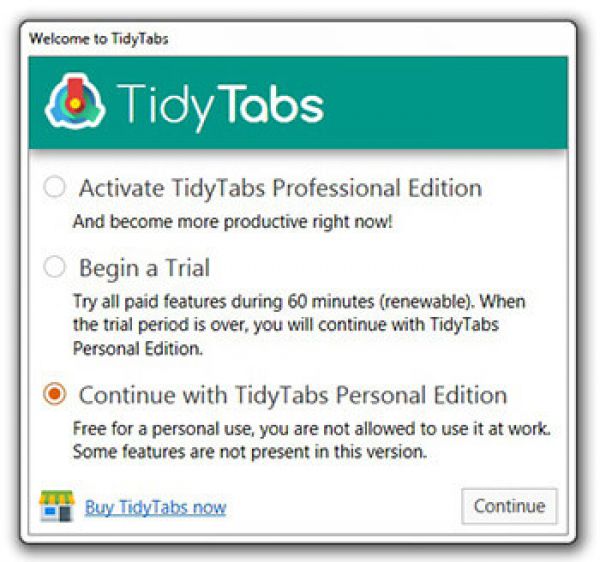 यहाँ ‘Continue with TidyTabs Personal Edition’ ऑप्शन को सिलेक्ट करें और Continue बटन पर क्लिक करें।
अब आपको इस प्रोग्राम का आइकॉन टास्कबार के नोटिफिकेशन एरिया में दिखाई देगा।
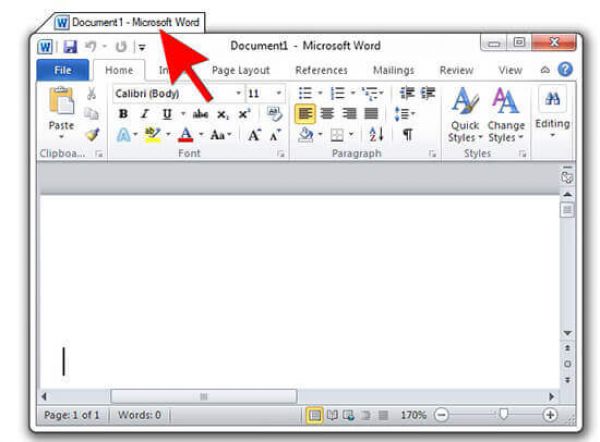
अब, जब भी आप किसी प्रोग्राम विंडो टॉप पर (फूल स्क्रीन में) या टॉप लेफ्ट में (नॉन-फूल स्क्रीन में) ले जाते है, तब आपको एक छोटा टैब दिखता है।
 Group Programs or Any Window:
TidyTabs के फ्री वर्जन में आप एक ग्रुप में सिर्फ तीन किसी भी प्रोग्राम्स या विंडो को रख सकते है, जिससे आप आसानी से उनके बीच स्विच कर सके।
Group Programs or Any Window:
TidyTabs के फ्री वर्जन में आप एक ग्रुप में सिर्फ तीन किसी भी प्रोग्राम्स या विंडो को रख सकते है, जिससे आप आसानी से उनके बीच स्विच कर सके।
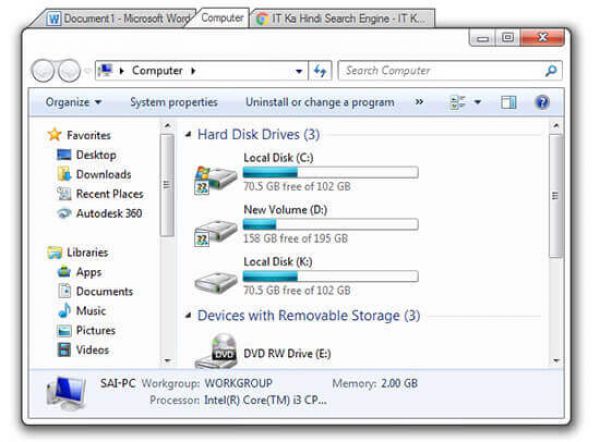
अब किसी भी प्रोग्राम कि विंडो के टॉप लेफ्ट में कर्सर ले जाएं और टैब को ड्रैग कर दूसरे प्रोग्राम पर ड्रॉप कर दे। यही प्रोसेस तीसरे प्रोग्राम का टैब ग्रुप में एड करने के लिए करें।
फ्री वर्जन में आप सिर्फ तीन विंडो का एक ग्रुप बना सकते है, लेकिन आप तीन टैब के कई ग्रुप बना सकते है।
 Remove Any Window From Group:
ग्रुप में से किसी विंडो को निकालने के लिए, उसके टैब पर राइट क्लिक करें और ‘Exclude Window’ के ऑप्शन को सिलेक्ट करें।
Remove Any Window From Group:
ग्रुप में से किसी विंडो को निकालने के लिए, उसके टैब पर राइट क्लिक करें और ‘Exclude Window’ के ऑप्शन को सिलेक्ट करें।
Customize Tab Appearance:
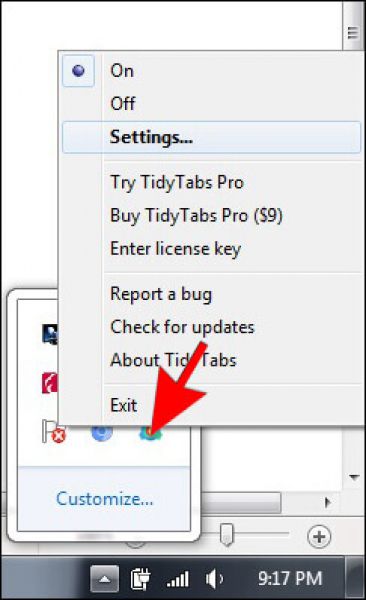
टैब का अपीयरेंस कस्टमाइज़ करने के लिए, टास्कबार के नोटिफिकेशन एरिया पर TidyTabs आइकॉन पर क्लिक करें। ‘Settings’ ऑप्शन सिलेक्ट करें।
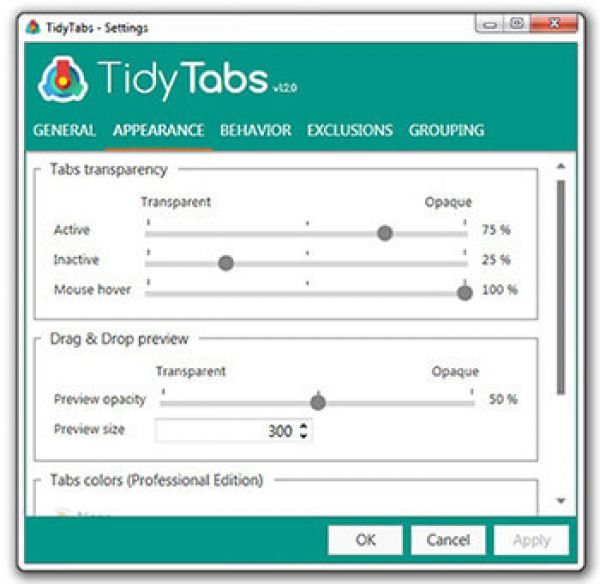
अब सेटिंग कि विंडो ओपन हो जाएगी। यहाँ Appearance टैब पर क्लिक करें।
 Appearance सेक्शन में आप स्लाइडर्स को देख सकते है। इन स्लाइडर्स को ड्रैग कर आप ट्रांसपेरेंसी लेवल और साइज को बदल सकते है।
Exclusion सेक्शन में आप टैब के लिए किसी प्रोग्राम को exclude कर सकते है।
 अंत में Apply करें, फिर पुष्टि करने के लिए OK पर क्लिक करें।
अंतिम शब्द:
डेस्कटॉप के कई सारे ओपन विंडो का एक ग्रुप बनाने के लिए TidyTabs एक सीधा-साधा, ज्यादातर सुरुचिपूर्ण सोल्युशन है।